
Guide Complet : Monter son PC
Apprenez à assembler votre ordinateur de A à Z
Construire son propre PC n'a jamais été aussi accessible ! Ce guide vous accompagne étape par étape dans l'assemblage de votre ordinateur, du choix des composants aux premiers tests. Une expérience enrichissante qui vous permettra de comprendre le fonctionnement de votre machine et d'économiser de l'argent.
🗂️ Sommaire du Tutoriel
Navigation rapide vers les différentes étapes
🧩 Les Composants Essentiels
Comprendre chaque pièce de votre futur PC
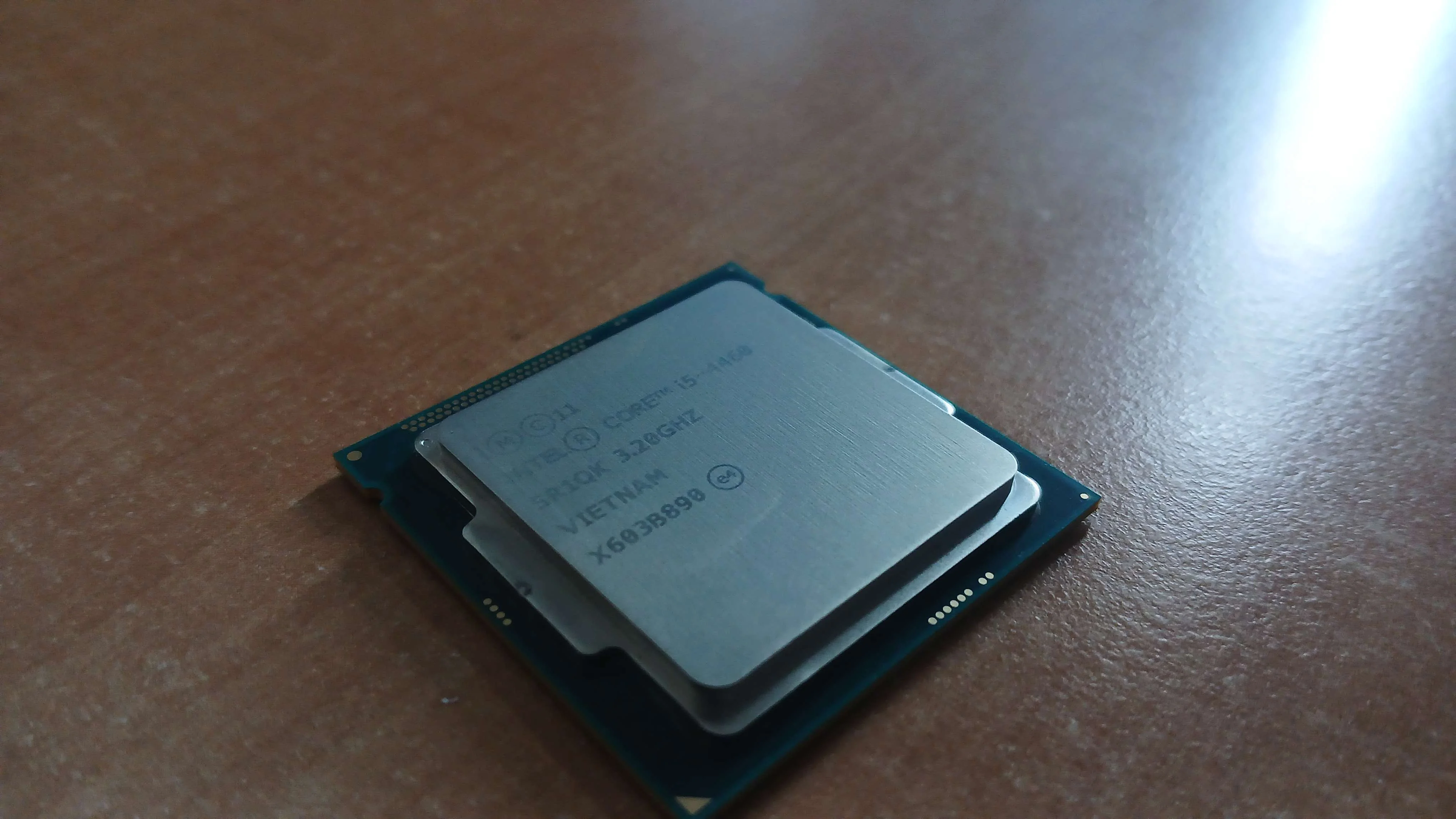
💻 Processeur (CPU)
Le cerveau de votre ordinateur qui exécute toutes les instructions. Intel ou AMD, choisissez selon vos besoins et votre budget.
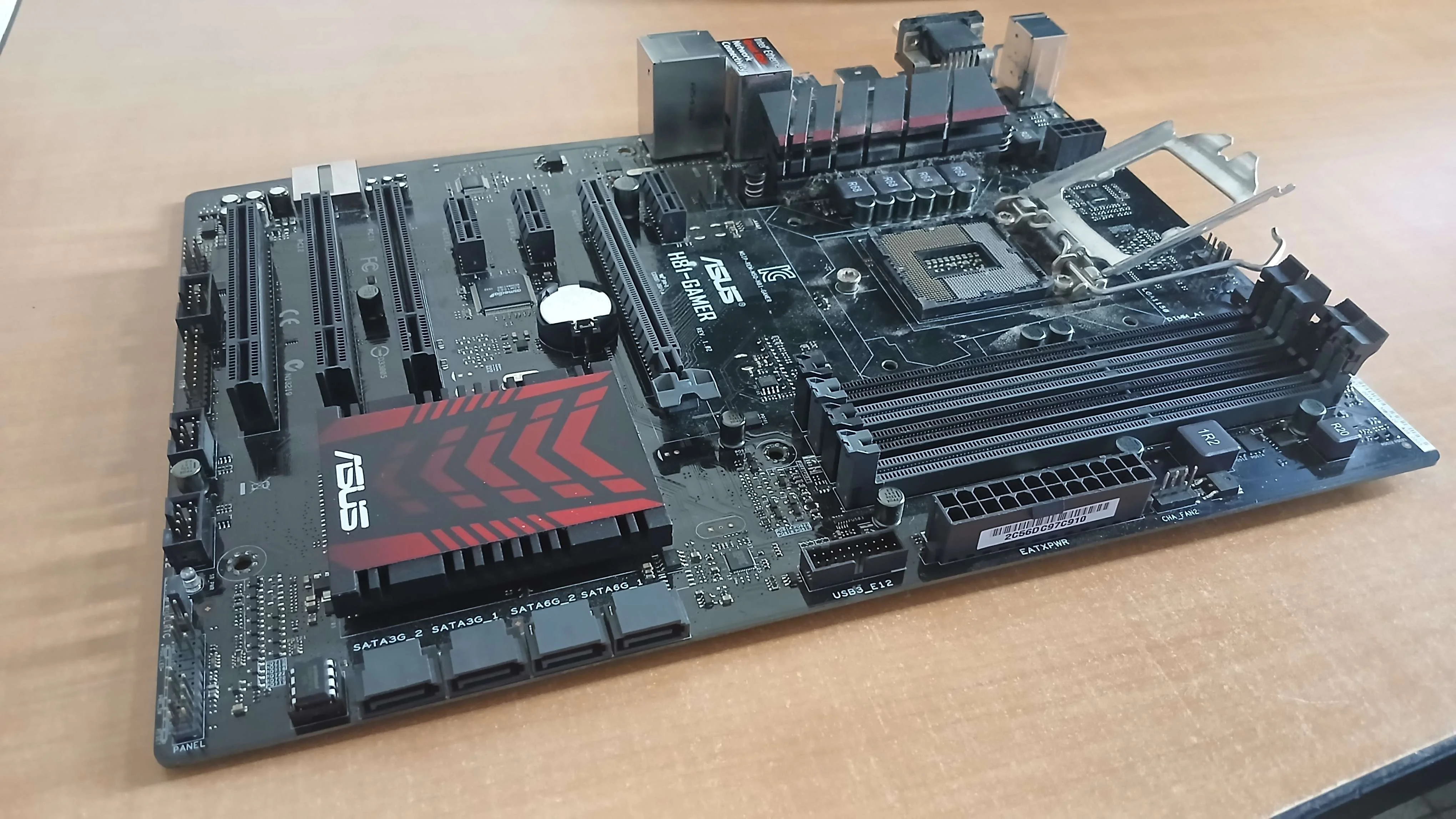
🔌 Carte Mère
La base qui connecte tous vos composants. Elle détermine les possibilités d'évolution et les fonctionnalités disponibles.
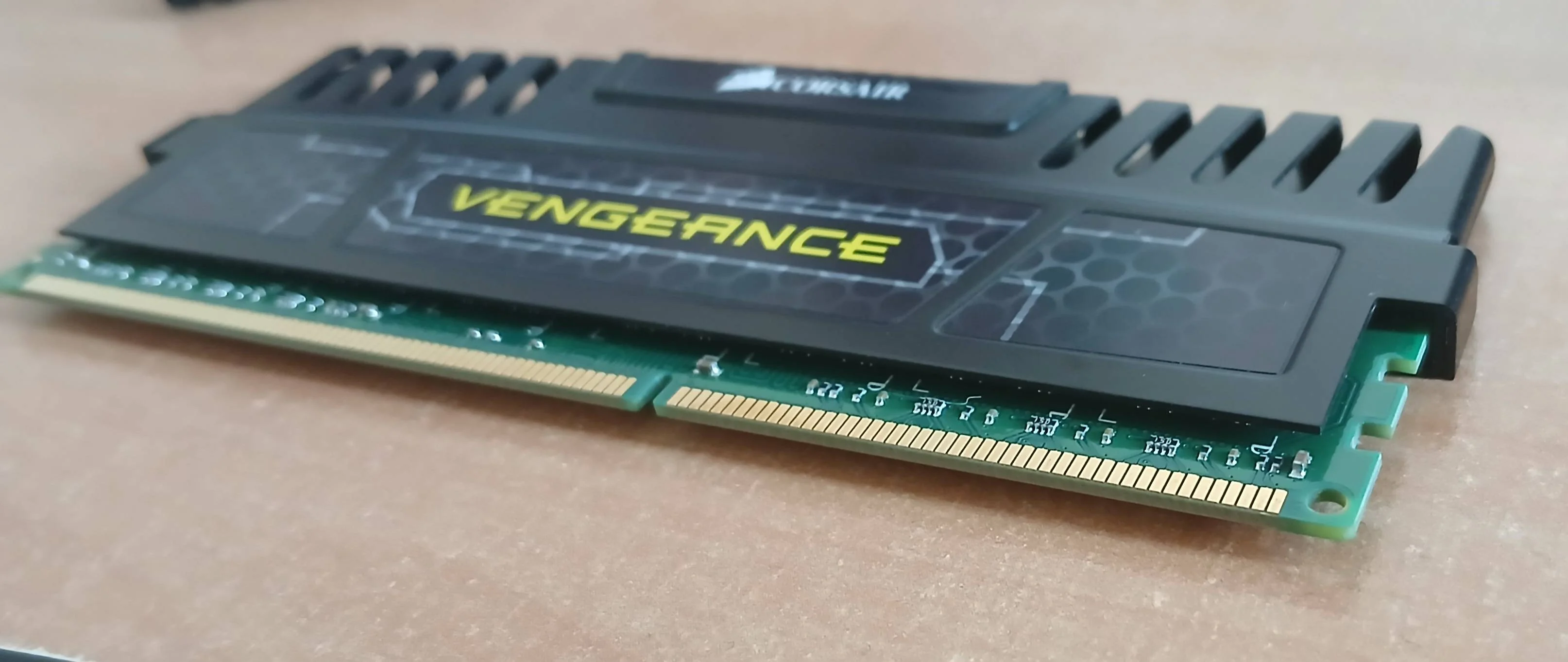
⚡ Mémoire RAM
La mémoire vive stocke temporairement les données en cours d'utilisation. Plus vous en avez, plus votre PC sera réactif.
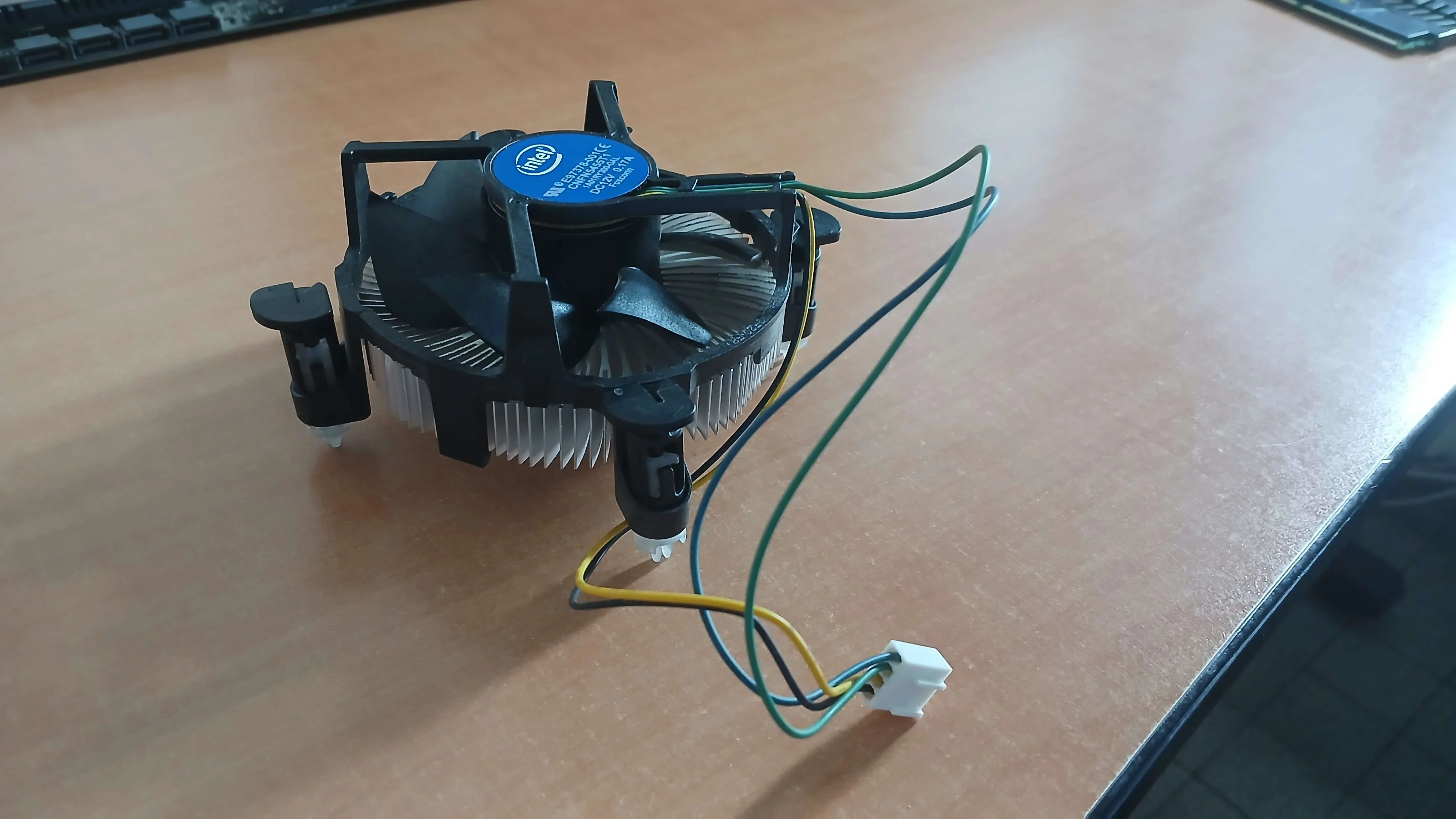
🧊 Ventirad CPU
Le ventirad assure le refroidissement du processeur. Il est essentiel pour garantir la stabilité et la longévité de votre PC.
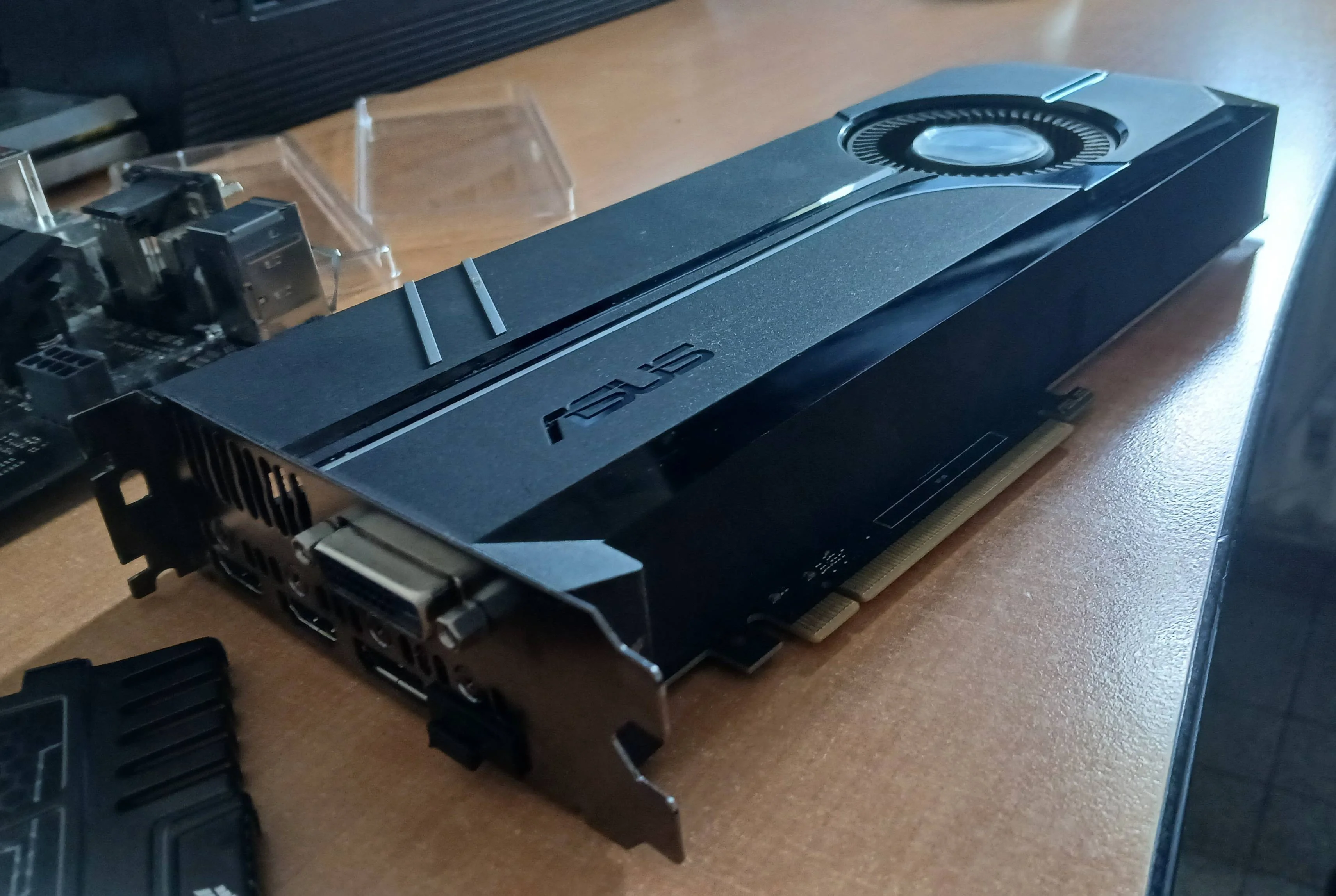
🎮 Carte Graphique
Responsable de l'affichage et des jeux. Essentielle pour le gaming, la vidéo et les tâches graphiques intensives.
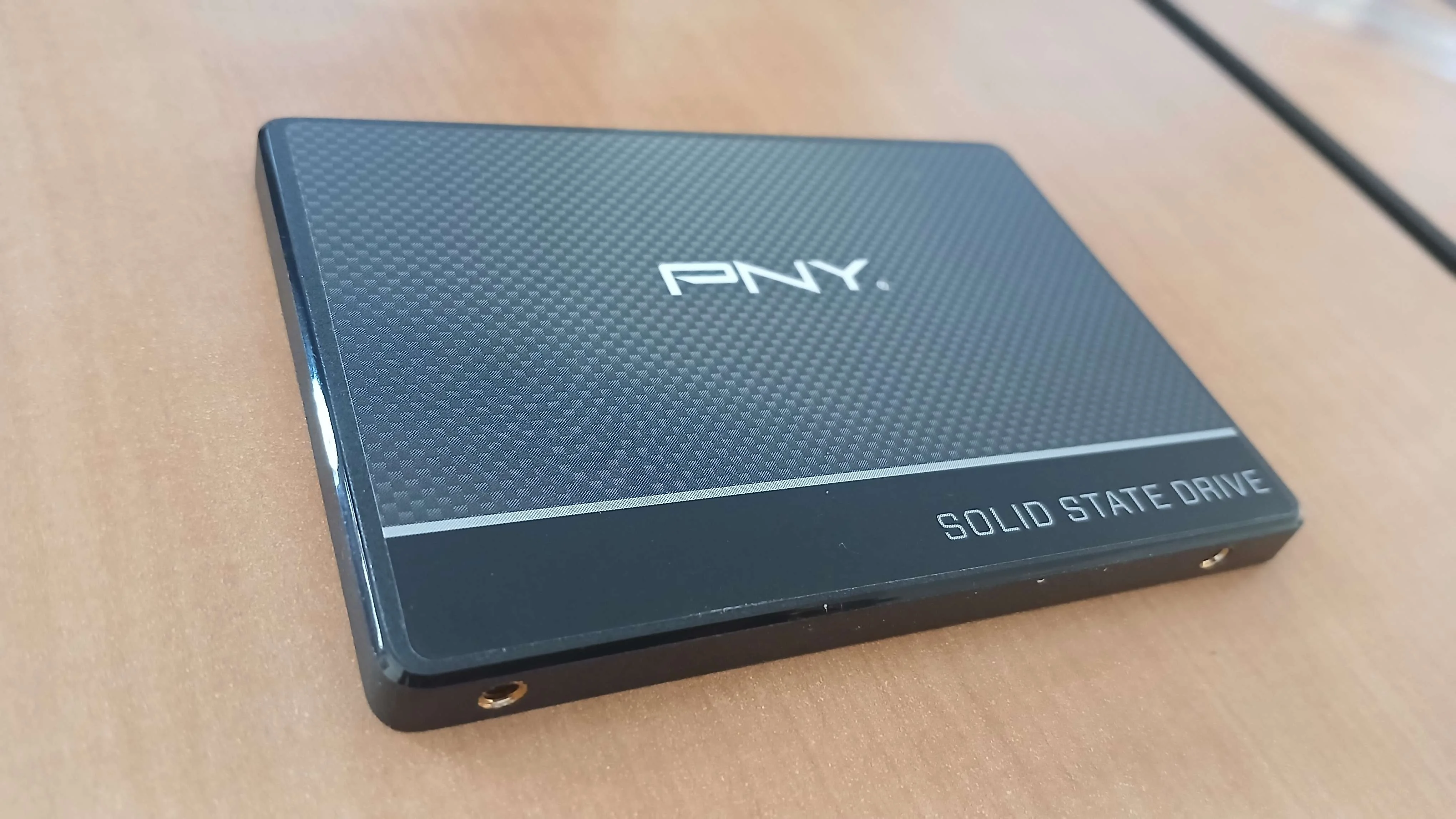
💾 Stockage (SSD/HDD)
SSD pour la rapidité du système, HDD pour le stockage de masse. Combinez les deux pour un setup optimal.
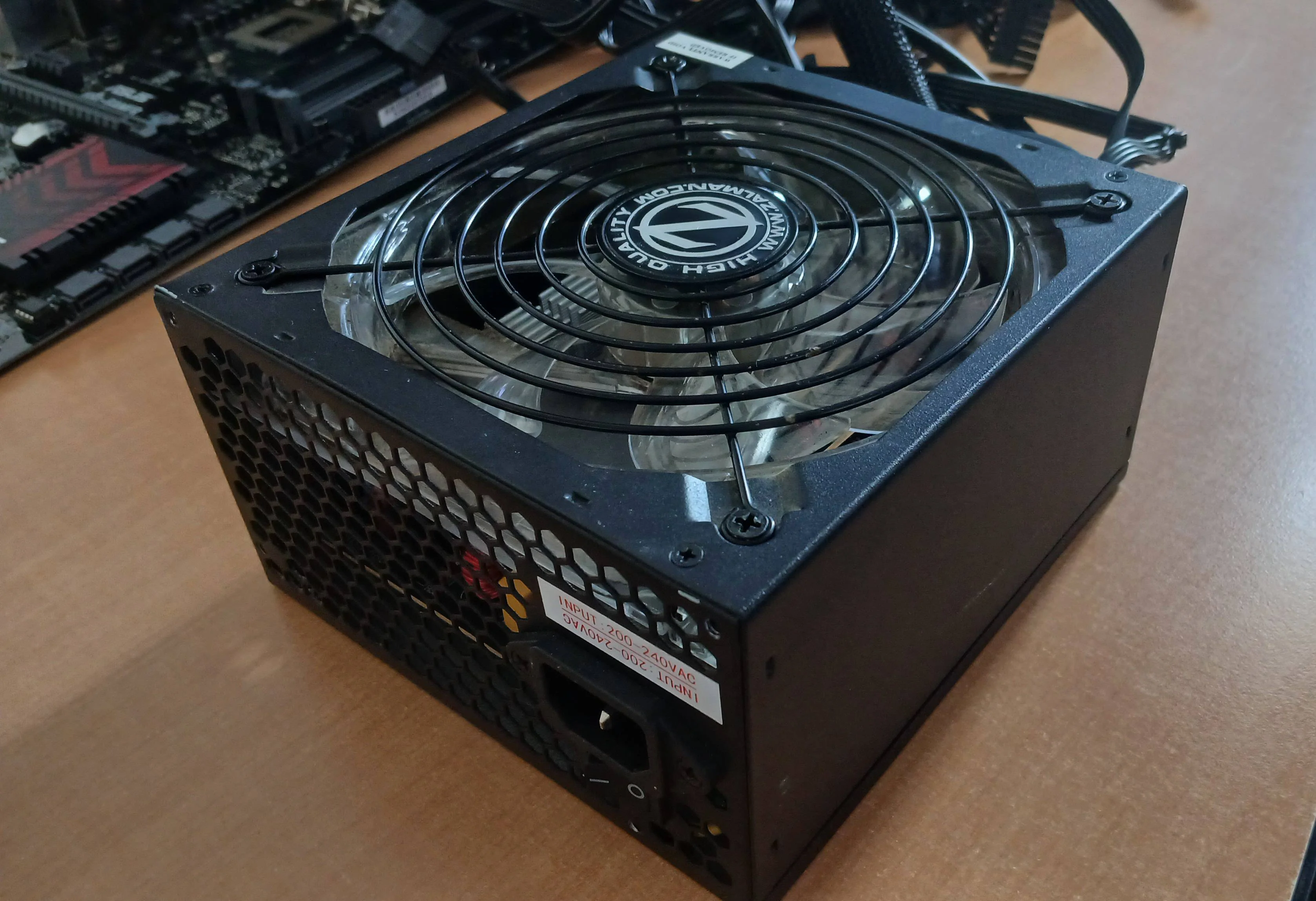
🔋 Alimentation (PSU)
Fournit l'énergie à tous vos composants. Ne lésinez pas sur la qualité, c'est la sécurité de votre PC.
Boîtier
Protège et organise vos composants
Refroidissement
Ventirad CPU et ventilateurs case
Cartes d'Extension
Wi-Fi, son, réseau selon vos besoins
Câbles
SATA, alimentation, souvent inclus
🛠️ Préparation et Outils
Bien s'équiper avant de commencer
Outils Nécessaires
🔧 Tournevis cruciforme magnétique
🔧 Tournevis plat (optionnel)
📏 Bracelet antistatique (recommandé)
🔦 Lampe ou éclairage d'appoint
• Surface propre et stable
• Bonne ventilation
• Éclairage suffisant
• Éviter les tapis (électricité statique)
📋 Vérification Composants
Déballez tous vos composants et vérifiez leur état. Assurez-vous d'avoir tous les câbles et accessoires.
⚡ Sécurité Électrostatique
Déchargez-vous régulièrement en touchant une surface métallique reliée à la terre (radiateur, boîtier).
📖 Documentation
Gardez les manuels de la carte mère et du boîtier à portée de main. Ils contiennent des informations cruciales.
🔧 Montage Étape par Étape
Guide détaillé d'assemblage
Étape 1 : Préparation du Boîtier
• Retirez les panneaux latéraux
• Installez les entretoises (standoffs) pour la carte
mère
• Installez le bouclier I/O (fourni avec la carte mère)
• Préparez les câbles du boîtier
Les entretoises doivent correspondre exactement aux trous de fixation de votre carte mère
Étape 2 : Installation CPU et RAM
• Ouvrez le socket de la carte mère
• Placez délicatement le CPU (attention au sens !)
• Refermez le levier de verrouillage
• Ne forcez JAMAIS
• Ouvrez les clips des slots RAM
• Alignez les encoches de la barrette
• Appuyez fermement jusqu'au clic
• Utilisez les slots 2 et 4 pour 2 barrettes
Étape 3 : Ventirad et Carte Mère
• Appliquez la pâte thermique si nécessaire
• Fixez le ventirad selon les instructions
• Connectez le câble au header CPU_FAN
• Vérifiez que le contact est uniforme
• Placez délicatement la carte mère sur les entretoises
• Alignez avec le bouclier I/O
• Vissez les fixations (ne pas trop serrer)
• Vérifiez qu'aucune vis ne manque
Étape 4 : Stockage et Alimentation
• Fixez les disques dans le boîtier
• SSD NVMe directement sur la carte mère
• Connectez les câbles SATA (données + alimentation)
• Organisez les câbles proprement
• Installez l'alimentation ventilateur vers le bas
• Fixez avec 4 vis depuis l'extérieur
• Câble principal 24 pins vers la carte mère
• Câble CPU 8 pins en haut à gauche
Étape 5 : Carte Graphique et Finitions
• Retirez les caches PCI du boîtier
• Insérez la carte dans le premier slot PCI-E x16
• Fixez avec vis à l'arrière du boîtier
• Connectez l'alimentation GPU si nécessaire
• Câbles façade avant (bouton power, LED, USB)
• Ventilateurs case aux headers appropriés
• Vérifiez toutes les connexions
• Rangement des câbles (cable management)
✅ Tests et Premier Démarrage
Vérifications finales et mise en route
Vérifications Avant Démarrage
✅ Alimentation branchée et switch sur ON
✅ Câble 24 pins carte mère connecté
✅ Câble CPU 8 pins connecté
✅ RAM bien enfoncée (clips fermés)
✅ Carte graphique bien insérée et alimentée
✅ Câbles façade avant connectés
Vérifiez qu'aucun outil ne traîne dans le boîtier et que tous les câbles sont bien rangés loin des ventilateurs.
🚀 Premier Démarrage
Connectez écran, clavier, souris. Appuyez sur le bouton power. Si tout va bien, vous devriez voir le BIOS/UEFI s'afficher.
⚙️ Configuration BIOS
Vérifiez que tous vos composants sont détectés (CPU, RAM, stockage). Activez le profil XMP pour la RAM.
💿 Installation OS
Préparez une clé USB avec Windows ou Linux. Bootez dessus et procédez à l'installation de votre système d'exploitation.
Dépannage : Problèmes Courants
• Vérifiez l'interrupteur alimentation
• Contrôlez le branchement du bouton power
• Testez la RAM (une seule barrette)
• Vérifiez les connexions CPU et carte mère
• Écran branché sur la carte graphique (pas la carte mère)
• Carte graphique bien insérée et alimentée
• Testez un autre câble/écran
• Réinstallez la RAM
• Vérifiez que rien ne touche les ventilateurs
• Contrôlez la fixation du ventirad
• Écoutez si le bruit vient du disque dur
• Vérifiez les vibrations du boîtier
🎓 Conseils d'Expert
Pour aller plus loin dans votre maîtrise
Surveillance Températures
Installez un logiciel de monitoring (HWiNFO64, MSI Afterburner) pour surveiller les températures
Mises à Jour
Installez les derniers pilotes (GPU, carte mère) et mettez à jour le BIOS si nécessaire
Maintenance
Nettoyez régulièrement la poussière avec de l'air comprimé pour maintenir les performances
Overclocking
Une fois maîtrisé, vous pourrez overclocker pour plus de performances (avec précaution)
🎥 Démonstration Vidéo
Suivez le montage en pratique étape par étape
🔧 Montage d'un PC Gaming
Cette vidéo vous montre concrètement comment assembler un PC de A à Z. Suivez attentivement chaque étape et n'hésitez pas à mettre en pause pour bien comprendre les manipulations.